
Gratuit et open source · Windows, macOS, Linux
Récupérez vos fichiers supprimés sans aggraver la situation.
Reclaim analyse le disque en lecture seule, vous montre ce qu’il trouve et enregistre les fichiers choisis en lieu sûr. Photos, documents, archives et plus encore, depuis clés USB, cartes SD et disques durs.

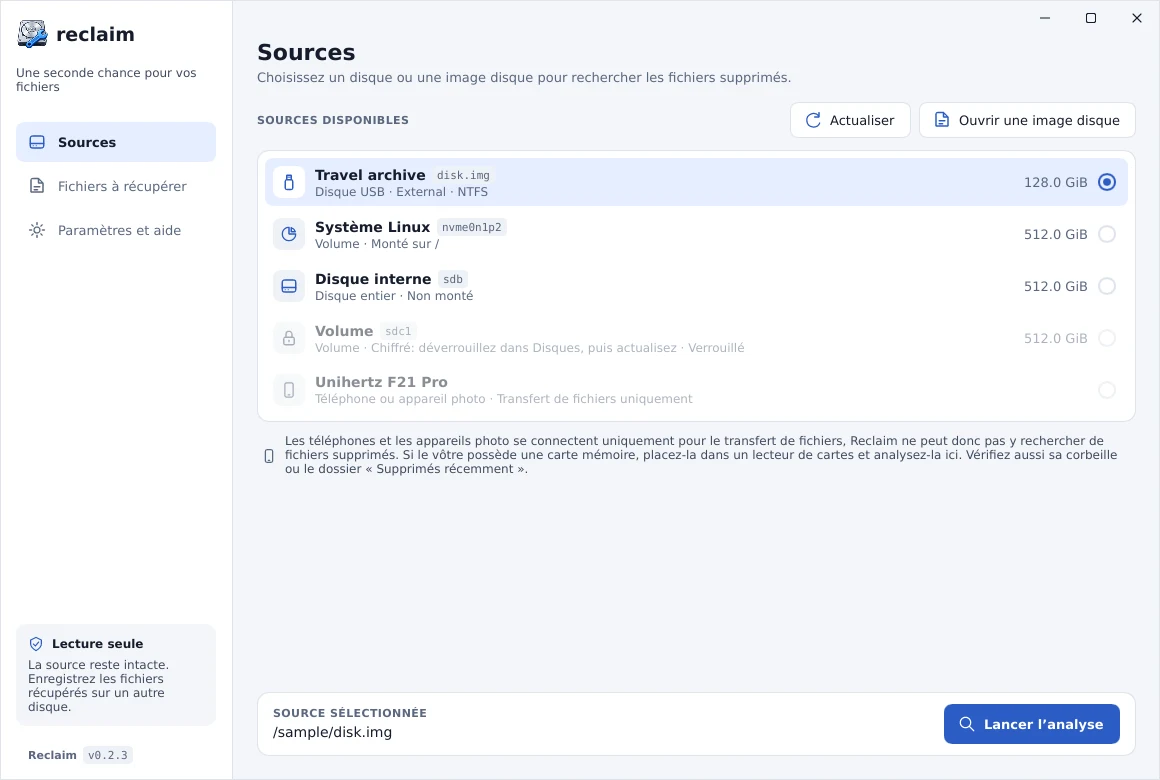
Quatre étapes entre « oh non » et « ouf ».
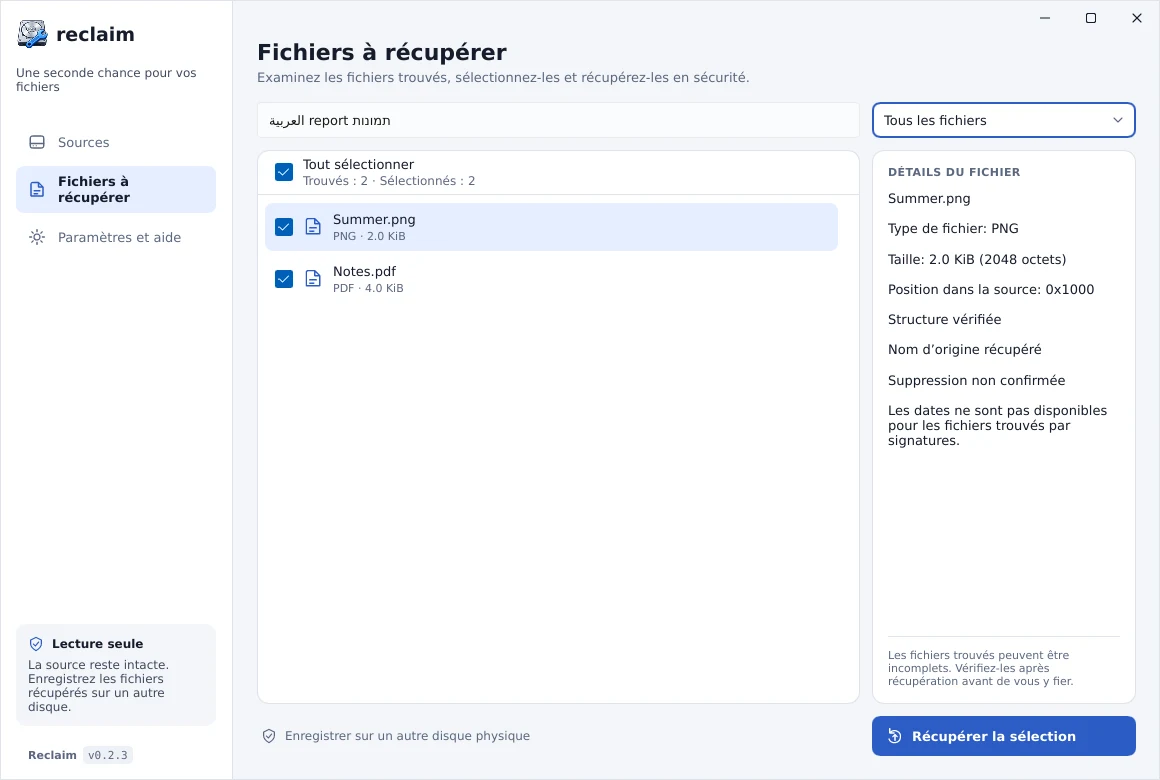
Simple en surface. Prudent en profondeur.
-
Lecture seule
Reclaim n’écrit jamais sur le disque analysé. Il lit la table d’allocation du système de fichiers et ne cherche que dans l’espace libre, sans toucher aux fichiers existants.
-
Vérifiez avant d’enregistrer
Icônes par type, recherche, filtres par catégorie, aperçu des images et inspecteur de fichiers vous aident à trier les vraies trouvailles.
-
Compatible avec les disques courants
NTFS, FAT12/16/32, exFAT, ext2/3/4 et HFS+ : les formats des disques Windows et Linux, disques externes Mac, clés USB, cartes SD et cartes d’appareil photo.
-
Dans votre langue
Anglais, hébreu, arabe, espagnol, français, allemand et russe, avec mise en page de droite à gauche et thèmes clair et sombre.
-
Mises à jour sûres
Reclaim recherche les nouvelles versions et vérifie la signature et la somme de contrôle de chaque mise à jour avant de l’installer. Les données d’analyse ne quittent jamais votre ordinateur.
-
Gratuit et open source
Ni version d’essai, ni compte, ni option payante. Tout le code source est sur GitHub sous licence MIT.
Les fichiers que l’on perd le plus.
Reclaim reconnaît les fichiers à leur contenu : il les retrouve même quand leur nom a disparu.
- Photos et images
- JPEG, PNG, GIF, BMP, WebP, QOI, ICO
- Documents et livres numériques
- PDF, Word, Excel, PowerPoint, OpenDocument, EPUB
- Archives
- ZIP, 7z, RAR5, CAB, TAR, GZIP, XAR, JAR, APK
- Programmes et installateurs
- EXE, DLL, ELF, MSI, DEB, RPM, DEX, PKG
- Audio et vidéo
- WAV, AIFF, AU, MIDI, AVI, Ogg Vorbis, Opus, Theora, Flash (SWF)
- Bases de données
- SQLite
Ce que Reclaim ne sait pas (encore) faire.
Reclaim est une préversion et la récupération n’est jamais garantie. Mieux vaut connaître ses limites avant de commencer.
- Les données écrasées, ou effacées par le TRIM d’un SSD, ne peuvent pas être récupérées.
- Les noms et dossiers d’origine ne sont pas restaurés ; les fichiers reçoivent des noms générés.
- La plupart des fichiers sont limités à 64 Mio, et les fichiers fragmentés peuvent être incomplets.
- Les disques internes des Mac (APFS), les partitions Linux en Btrfs ou XFS et les images de disque entier avec table de partitions ne peuvent pas encore être analysés.
- Les résultats ne sont pas conservés après fermeture : enregistrez d’abord ce dont vous avez besoin.
Questions fréquentes
Reclaim est-il vraiment gratuit ?
Oui. Reclaim est gratuit et open source sous licence MIT. Pas d’offre payante, pas de limite de récupération, pas de compte.
Puis-je récupérer des fichiers après avoir vidé la corbeille ?
Si les fichiers sont encore dans la corbeille, restaurez-les depuis celle-ci : c’est plus rapide et ils gardent leur nom. Une fois la corbeille vidée, sur un disque dur, une carte mémoire ou une clé USB, les données restent en général sur le disque jusqu’à ce qu’elles soient écrasées : une analyse a donc de bonnes chances. Sur le SSD interne d’un ordinateur, elles sont souvent effacées peu après (voir la question sur les SSD).
Peut-il récupérer des photos sur une carte SD ou une clé USB ?
En général, oui : les cartes SD et la plupart des clés USB utilisent FAT32 ou exFAT, que Reclaim prend en charge. Arrêtez immédiatement d’utiliser la carte, ne prenez plus de photos et refusez toute proposition de formatage. Branchez-la ensuite avec un lecteur de cartes, choisissez-la dans Reclaim et lancez l’analyse.
L’analyse peut-elle modifier ou endommager mon disque ?
Non. Reclaim se contente de lire le disque analysé. Enregistrez les fichiers récupérés sur un autre disque : les enregistrer sur le même pourrait écraser ceux qui restent à récupérer.
Fonctionne-t-il avec les SSD ?
Les SSD internes conservent rarement longtemps les fichiers supprimés. Le système indique au SSD quel espace est libre (c’est le TRIM) et le SSD l’efface. Sous Windows et sur Mac, cela se produit généralement juste après la suppression ; sous Linux, cela attend souvent un nettoyage hebdomadaire. Une fois le TRIM appliqué, aucun logiciel ne peut récupérer les données. Les clés USB et de nombreux disques externes anciens ne reçoivent pas le TRIM, les chances y sont donc meilleures, mais les SSD externes récents le reçoivent souvent.
Et si le disque fait du bruit, est très lent ou se déconnecte ?
Arrêtez de l’utiliser et ne l’analysez pas. Un disque défaillant peut se dégrader à chaque lecture, et aucun logiciel de récupération ne répare le matériel. Si les données sont importantes, éteignez-le et faites appel à un service professionnel de récupération de données.
Pourquoi les fichiers récupérés ont-ils d’autres noms ?
Reclaim retrouve les fichiers d’après leur contenu dans l’espace libre, où le nom et le dossier d’origine ne sont généralement plus enregistrés. Ils sont enregistrés sous des noms générés : ouvrez-les pour vérifier leur contenu.
Plus vous analysez tôt, plus vos chances sont grandes.
Reclaim est gratuit et l’installateur pèse moins de 10 Mo.