
Kostenlos und Open Source · Windows, macOS, Linux
Gelöschte Dateien wiederherstellen, ohne alles schlimmer zu machen.
Reclaim durchsucht das Laufwerk schreibgeschützt, zeigt dir, was es findet, und speichert die ausgewählten Dateien an einem sicheren Ort. Fotos, Dokumente, Archive und mehr von USB-Sticks, SD-Karten und Festplatten.

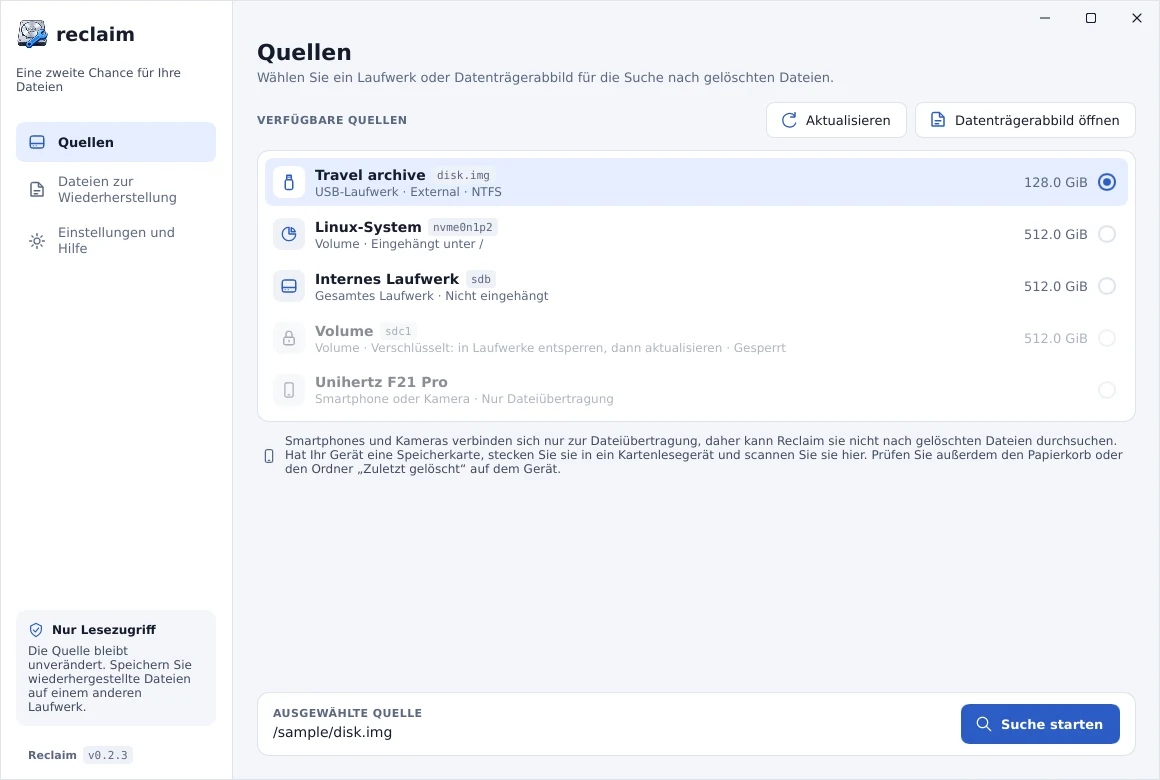
In vier Schritten von „Oh nein“ zu „Geschafft“.
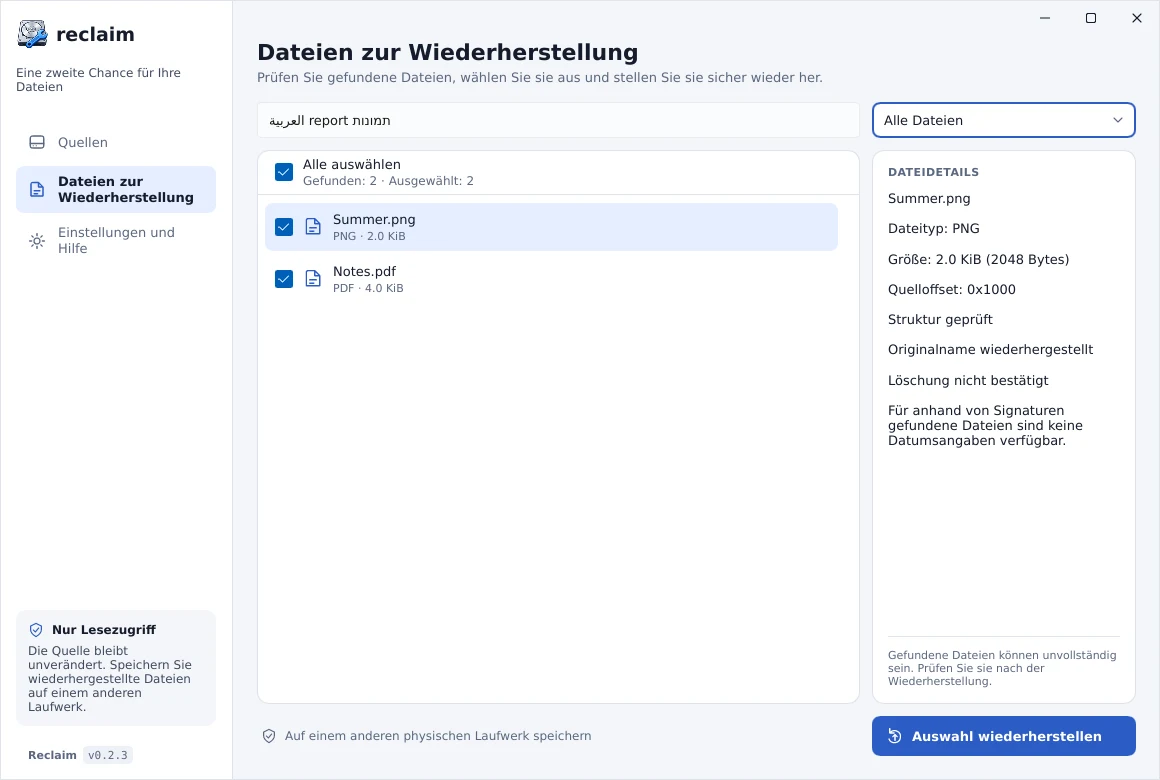
Einfach an der Oberfläche. Vorsichtig im Kern.
-
Nur lesend
Reclaim schreibt nie auf das durchsuchte Laufwerk. Es liest die Belegungstabelle des Dateisystems und durchsucht nur freien Speicher. Vorhandene Dateien bleiben unberührt.
-
Erst prüfen, dann speichern
Dateitypsymbole, Suche, Kategoriefilter, Bildvorschau und ein Datei-Inspektor helfen, echte Funde von Datenmüll zu unterscheiden.
-
Für gängige Laufwerke
NTFS, FAT12/16/32, exFAT, ext2/3/4 und HFS+: die Formate von Windows- und Linux-Laufwerken, externen Mac-Laufwerken, USB-Sticks, SD-Karten und Kamera-Speicherkarten.
-
In deiner Sprache
Englisch, Hebräisch, Arabisch, Spanisch, Französisch, Deutsch und Russisch, mit Rechts-nach-links-Layout sowie hellem und dunklem Design.
-
Sichere Updates
Reclaim sucht nach neuen Versionen und prüft Signatur und Prüfsumme jedes Updates vor der Installation. Scandaten verlassen nie deinen Computer.
-
Kostenlos und Open Source
Keine Testversion, kein Konto, kein Upselling. Der vollständige Quellcode liegt unter MIT-Lizenz auf GitHub.
Die Dateien, die am häufigsten verloren gehen.
Reclaim erkennt Dateien an ihrem Inhalt und findet sie daher auch, wenn der Name verloren ist.
- Fotos und Bilder
- JPEG, PNG, GIF, BMP, WebP, QOI, ICO
- Dokumente und E-Books
- PDF, Word, Excel, PowerPoint, OpenDocument, EPUB
- Archive
- ZIP, 7z, RAR5, CAB, TAR, GZIP, XAR, JAR, APK
- Programme und Installer
- EXE, DLL, ELF, MSI, DEB, RPM, DEX, PKG
- Audio und Video
- WAV, AIFF, AU, MIDI, AVI, Ogg Vorbis, Opus, Theora, Flash (SWF)
- Datenbanken
- SQLite
Was Reclaim (noch) nicht kann.
Reclaim ist eine frühe Vorschau, und eine Wiederherstellung ist nie garantiert. Kenne die Grenzen, bevor du anfängst.
- Überschriebene oder per SSD-TRIM gelöschte Daten lassen sich nicht zurückholen.
- Ursprüngliche Dateinamen und Ordner werden nicht wiederhergestellt; Dateien erhalten generierte Namen.
- Die meisten Dateien sind auf 64 MiB begrenzt, fragmentierte Dateien können unvollständig sein.
- Interne Mac-Laufwerke (APFS), Linux-Partitionen mit Btrfs oder XFS und komplette Disk-Images mit Partitionstabelle können noch nicht durchsucht werden.
- Ergebnisse gehen beim Beenden verloren, also speichere zuerst, was du brauchst.
Häufige Fragen
Ist Reclaim wirklich kostenlos?
Ja. Reclaim ist kostenlos und Open Source unter der MIT-Lizenz. Es gibt keine Bezahlversion, keine Wiederherstellungslimits und kein Konto.
Kann ich Dateien nach dem Leeren des Papierkorbs wiederherstellen?
Liegen die Dateien noch im Papierkorb, stelle sie dort wieder her. Das geht schneller, und die Namen bleiben erhalten. Nach dem Leeren bleiben die Daten auf Festplatten, Speicherkarten und USB-Sticks meist erhalten, bis etwas sie überschreibt; ein Scan hat also gute Chancen. Auf der internen SSD eines Computers werden sie dagegen oft schon kurz danach gelöscht (siehe Frage zu SSDs).
Kann es Fotos von einer SD-Karte oder einem USB-Stick retten?
In der Regel ja: SD-Karten und die meisten USB-Sticks verwenden FAT32 oder exFAT, die Reclaim unterstützt. Benutze die Karte sofort nicht mehr, mach keine neuen Fotos und lehne jedes Angebot zum Formatieren ab. Schließe sie dann über einen Kartenleser an, wähle sie in Reclaim aus und starte den Scan.
Kann der Scan mein Laufwerk verändern oder beschädigen?
Nein. Reclaim liest nur vom durchsuchten Laufwerk. Speichere gerettete Dateien auf einem anderen Laufwerk, denn auf demselben könnten sie Dateien überschreiben, die du noch retten willst.
Funktioniert es mit SSDs?
Interne SSDs behalten gelöschte Dateien meist nicht lange. Das System teilt der SSD mit, welcher Speicher frei ist (das nennt sich TRIM), und die SSD löscht ihn. Unter Windows und auf dem Mac passiert das meist direkt nach dem Löschen, unter Linux oft erst bei einer wöchentlichen Bereinigung. Danach kann keine Software die Daten zurückholen. USB-Sticks und viele ältere externe Laufwerke erhalten kein TRIM, dort sind die Chancen besser. Moderne externe SSDs erhalten es jedoch oft.
Was, wenn das Laufwerk klickt, sehr langsam ist oder sich ständig trennt?
Benutze es nicht weiter und scanne es nicht. Ein defektes Laufwerk kann mit jedem Lesezugriff schlechter werden, und keine Software repariert Hardware. Wenn die Daten wichtig sind, schalte es ab und wende dich an einen professionellen Datenrettungsdienst.
Warum haben wiederhergestellte Dateien andere Namen?
Reclaim findet Dateien anhand ihres Inhalts im freien Speicher, wo Name und Ordner meist nicht mehr verzeichnet sind. Sie werden mit generierten Namen gespeichert. Öffne sie, um zu prüfen, was sie enthalten.
Je früher du scannst, desto besser die Chancen.
Reclaim ist kostenlos, und der Installer ist kleiner als 10 MB.